---
title: Slackbot là gì? Hướng dẫn sử dụng 9 tính năng cơ bản và nâng cao
description: Hướng dẫn dùng 6 tác vụ cơ bản và 3 tính năng nâng cao của Slackbot như tìm kiếm thông tin, chuẩn bị, lên lịch cuộc họp, phân tích tài liệu, soạn nội dung.
image: https://resources.agileops.vn/hubfs/Blogs/BLOG-238/AgileOps%20-%20Slackbot.png
---
[ ](https://agileops.vn/?hsLang=vi)
Dịch vụ
Tìm hiểu dịch vụ bản quyền và lợi ích khi mua phần mềm Atlassian, HubSpot và Google qua AgileOps
[ Atlassian Tối ưu hóa quản trị doanh nghiệp với các phần mềm tiên tiến như Jira, Confluence, Jira Service Management, …](https://agileops.vn/services/atlassian?hsLang=vi)
[ HubSpot Giải pháp toàn diện giúp quản lý khách hàng tiềm năng, marketing, sales và chăm sóc khách hàng trên một nền tảng duy nhất](https://agileops.vn/services/hubspot?hsLang=vi)
[ Google Gmail, Google Drive, Docs, Sheets, Slides, … - Bí quyết cộng tác linh hoạt, hiệu quả cho doanh nghiệp của bạn](https://agileops.vn/services/google-workspace?hsLang=vi)
[ Salesforce Nền tảng điều phối container giúp đội nhóm tự động hóa quản lý và mở rộng quy mô hạ tầng ứng dụng.](https://agileops.vn/services/salesforce?hsLang=vi)
Bảng giá
Ước tính chi phí bản quyền Atlassian và Google Workspace

[Tính phí Atlassian Khám phá công cụ Tính phí Atlassian để chọn kế hoạch bản quyền tối ưu theo nhu cầu của bạn](https://agileops.vn/calculator/atlassian-cloud?hsLang=vi)
[Tính phí Google Workspace Bạn băn khoăn về chi phí Google Workspace? Sử dụng công cụ tính phí để chọn gói dịch vụ phù hợp](https://agileops.vn/calculator/google-workspace?hsLang=vi)
Resources
Khám phá kiến thức, tài liệu và câu chuyện khách hàng được biên soạn bởi các chuyên gia AgileOps

[Blog Nâng cao kiến thức với các thông tin cập nhật về Atlassian, HubSpot, Google và tối ưu hoá quy trình kinh doanh của doanh nghiệp](https://resources.agileops.vn/blog)
[Hướng dẫn & tài liệu Tải miễn phí Hướng dẫn sử dụng các công cụ để tối ưu hoá quản trị doanh nghiệp và nâng cao chất lượng dự án](https://resources.agileops.vn/?hsLang=vi)
[Câu chuyện khách hàng Học hỏi từ các câu chuyện thành công về triển khai ITSM, tự động hoá quy trình và nhiều hơn thế nữa](https://resources.agileops.vn/customers?hsLang=vi)
Về chúng tôi
Cập nhật cuộc sống tại AgileOps và gặp gỡ đội ngũ chuyên gia của chúng tôi

[Cuộc sống @ AgileOps Tìm hiểu văn hóa làm việc độc đáo tại AgileOps, cũng như môi trường năng động, sáng tạo của các AgileOps-ers](https://agileops.vn/life-at-agileops?hsLang=vi)
[Chuyên gia Khám phá cách đội ngũ chuyên gia của chúng tôi có thể hỗ trợ dự án của bạn một cách chuyên nghiệp và hiệu quả](https://experts.agileops.vn/?hsLang=vi)
[Liên hệ](https://agileops.vn/contact?hsLang=vi)
Slackbot là gì? Hướng dẫn sử dụng 9 tính năng cơ bản và nâng cao

[Hoai Thuong](https://resources.agileops.vn/blog/author/hoai-thuong)
23/09/2026
[](http://www.facebook.com/share.php?u=https%3A%2F%2Fresources.agileops.vn%2Fblog%2Fslackbot%3Futm_medium%3Dsocial%26utm_source%3Dfacebook) [](http://www.linkedin.com/shareArticle?mini=true&url=https%3A%2F%2Fresources.agileops.vn%2Fblog%2Fslackbot%3Futm_medium%3Dsocial%26utm_source%3Dlinkedin) [](https://twitter.com/intent/tweet?original_referer=https%3A%2F%2Fresources.agileops.vn%2Fblog%2Fslackbot%3Futm_medium%3Dsocial%26utm_source%3Dtwitter&url=https%3A%2F%2Fresources.agileops.vn%2Fblog%2Fslackbot%3Futm_medium%3Dsocial%26utm_source%3Dtwitter&source=tweetbutton&text=)
Đội ngũ của bạn đã bao giờ mất hàng giờ để tìm lại một quyết định được ghi lại trong một tin nhắn Slack? Hay phải đọc hàng trăm tin nhắn trước cuộc họp chỉ để nắm bối cảnh mới nhất của một dự án?
Đây là những công việc lặp đi lặp lại, tiêu tốn đáng kể thời gian và làm giảm hiệu suất làm việc.
Với Slackbot, người dùng có thể tìm kiếm thông tin, tóm tắt cuộc hội thoại, phân tích tài liệu và thực hiện nhiều tác vụ khác ngay trong Slack chỉ bằng một câu lệnh, không cần chuyển đổi giữa nhiều ứng dụng.
Trong bài viết này, AgileOps sẽ giới thiệu cách sử dụng Slackbot thông qua 6 tác vụ cơ bản và 3 tính năng nâng cao, giúp doanh nghiệp tiết kiệm thời gian, nâng cao năng suất và khai thác hiệu quả AI trong quy trình làm việc hằng ngày.
## Slackbot là gì và cần những điều kiện nào để sử dụng?
Slackbot là trợ lý AI được tích hợp sẵn trong [Slack](https://resources.agileops.vn/blog/slack-la-gi?hsLang=vi), giúp người dùng tìm kiếm thông tin, tóm tắt nội dung, tìm và lên lịch họp, soạn thảo tài liệu và thực hiện nhiều tác vụ tự động khác.
Điểm khác biệt của Slackbot so với các công cụ AI độc lập khác nằm ở khả năng hiểu được bối cảnh làm việc của tổ chức. Slackbot còn có thể tham chiếu lịch sử tin nhắn, file và các cuộc trao đổi mà bạn được cấp quyền truy cập để đưa ra phản hồi phù hợp hơn.
Bên cạnh đó, Slackbot còn được tích hợp sẵn trong Slack, nên doanh nghiệp chỉ cần kích hoạt là người dùng có thể sử dụng ngay, không cần cài đặt hay tạo tài khoản riêng như nhiều công cụ AI độc lập khác.
Để sử dụng đầy đủ các tính năng của Slackbot, workspace của bạn cần đăng ký gói Slack Business+ hoặc Enterprise+ và được quản trị viên cấp quyền truy cập. Trong trường hợp không tìm thấy Slackbot trong Slack, hãy nhờ quản trị viên kiểm tra và bật quyền sử dụng tại:
*Admin → Workspace settings → Roles & permissions → Feature access → AI → Slackbot*
Ngoài ra, các tính năng AI trên gói Pro và Business+ cũng có một số điểm khác biệt. Bạn có thể xem so sánh chi tiết tính năng 2 gói tại [Slack Pro vs Business+: Doanh nghiệp nên chọn gói phần mềm nào?](https://resources.agileops.vn/blog/slack-pro-vs-business-plus?hsLang=vi).
## Cách viết prompt hiệu quả với Slackbot
Để bắt đầu sử dụng, hãy nhấp vào biểu tượng Slackbot ngay bên cạnh thanh tìm kiếm hoặc nhấn Ctrl + Shift + O ở bất cứ đâu trong workspace.
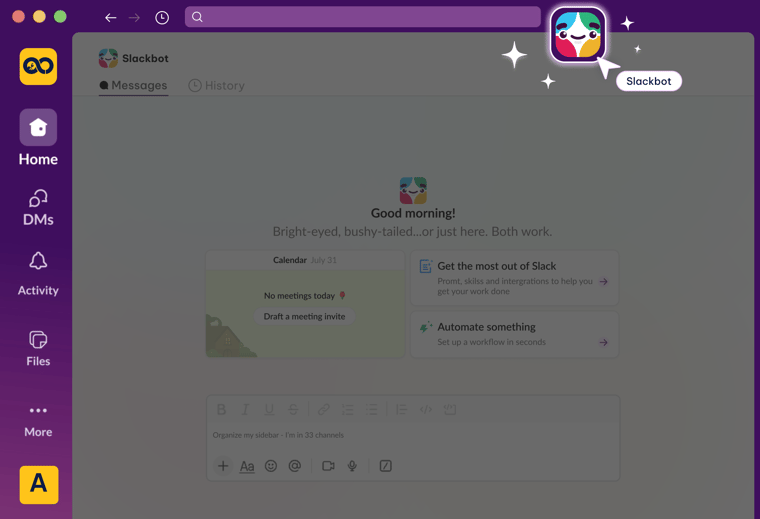
*Hướng dẫn mở Slackbot trong giao diện Slack*
Slackbot hoạt động hiệu quả nhất khi bạn đưa ra yêu cầu cụ thể và cung cấp đầy đủ bối cảnh. Thay vì đặt câu hỏi chung chung, hãy nêu rõ mục tiêu, dữ liệu cần tham chiếu và khoảng thời gian cần xem xét. Bạn cũng có thể nhập prompt bằng tiếng Việt và nhận phản hồi bằng tiếng Việt.
Dưới đây là một số ví dụ giúp bạn viết prompt hiệu quả hơn khi sử dụng Slackbot.
| **Thay vì viết...** | **Hãy thử cách này** |
| --- | --- |
| Tôi cần chú ý điều gì? | Những tin nhắn trực tiếp hoặc lượt đề cập trong channel nào tôi cần phản hồi trước tiên sáng nay? |
| Lập chương trình cuộc họp với @name. | Tạo chương trình họp cho buổi họp thứ Hai với @name, dựa trên các cuộc hội thoại trong #channel-name từ ngày 20/07 và ghi chú từ cuộc họp trước \[link canvas\]. |
| Cho tôi biết tình trạng của \[tên dự án\]. | Những quyết định nào đã được đưa ra trong \[link thread\] về \[tên dự án\] trong 14 ngày vừa qua? |
| \[Tên khách hàng\] đang như thế nào? | Bạn có thể tóm tắt các cuộc họp gần đây với \[tên khách hàng\] và tạo một canvas cho buổi đánh giá kinh doanh hàng quý được lên lịch vào tháng tới không? |
## 6 tác vụ cơ bản có thể ứng dụng Slackbot
Đây là những tác vụ bạn có thể bắt đầu sử dụng với Slackbot ngay mà không cần thiết lập phức tạp. Chỉ với một prompt phù hợp, Slackbot có thể hỗ trợ xử lý nhiều công việc hằng ngày ngay trong Slack.
### 1. Tìm câu trả lời
Slackbot giúp tìm kiếm và tổng hợp thông tin từ tin nhắn, kênh, tài liệu và các ứng dụng đã kết nối như Salesforce chỉ bằng ngôn ngữ tự nhiên, không cần nhớ chính xác từ khóa.
Mọi kết quả đều tuân thủ cơ chế phân quyền hiện có. Slackbot chỉ hiển thị những dữ liệu mà người dùng đã được cấp quyền truy cập, góp phần đảm bảo an toàn và bảo mật cho thông tin nội bộ của doanh nghiệp.
Prompt mẫu:
> Tìm giúp tôi những gì tôi đã trao đổi về \[chủ đề\] với \[tên đồng nghiệp\].
### 2. Chuẩn bị cuộc họp
Slackbot giúp tổng hợp hoạt động trong channel, các cuộc trò chuyện và tài liệu liên quan để bạn nhanh chóng nắm được bối cảnh cũng như những nội dung cần trao đổi trước cuộc họp.
Nếu cần chia sẻ với cả nhóm, bạn có thể yêu cầu Slackbot xuất bản bản tóm tắt dưới dạng Slack Canvas, giúp mọi thành viên dễ dàng truy cập và theo dõi thay vì chỉ hiển thị trong cửa sổ trò chuyện.
Prompt mẫu:
> Tóm tắt hoạt động của channel \[tên channel\] trong 7 ngày qua. Nêu bật các quyết định, điểm vướng mắc và hạng mục cần xem xét trong cuộc họp tuần này.
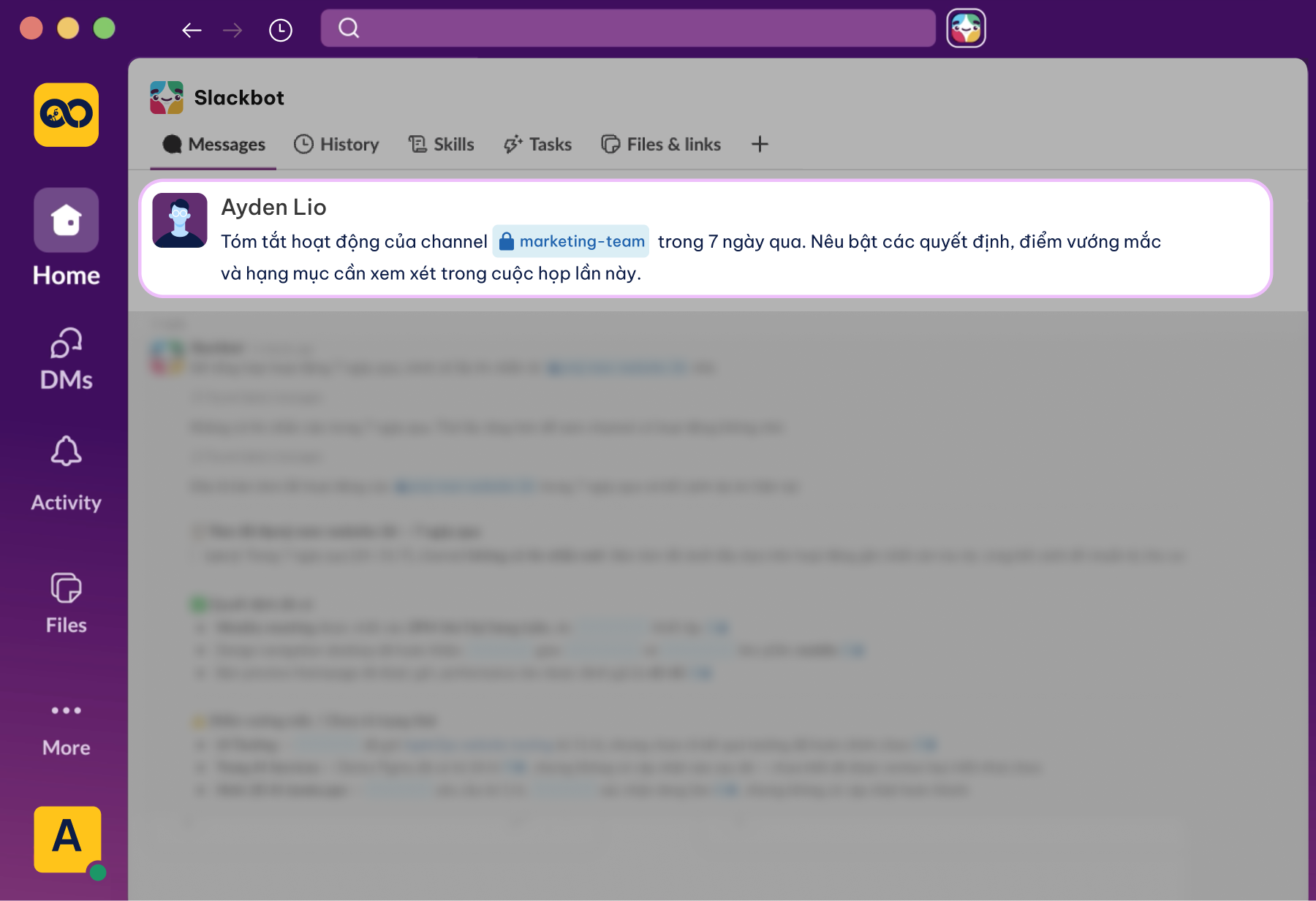
*Slackbot giúp tóm tắt thông tin về dự án để chuẩn bị cho cuộc họp*
### 3. Tìm và lên lịch họp
Khi được kết nối với Google Calendar hoặc Outlook, Slackbot có thể kiểm tra lịch của các thành viên, đề xuất khung thời gian phù hợp và tạo lời mời họp ngay trong Slack. Nhờ đó, bạn không cần chuyển đổi giữa nhiều ứng dụng hoặc gửi lời mời thủ công.
Prompt mẫu:
> Tìm thời gian rảnh của @\[Tên A\] và @\[Tên B\] trong tuần tới. Tạo lời mời họp 30 phút và gửi cho họ.
Lưu ý rằng, tính năng này chỉ khả dụng khi Google Calendar hoặc Outlook đã được cài đặt trong workspace thông qua Slack App Directory và Slackbot được cấp quyền truy cập cần thiết. Nếu Slackbot thông báo không thể lên lịch họp, hãy liên hệ quản trị viên để kiểm tra việc cài đặt ứng dụng lịch, quyền truy cập cũng như các thiết lập liên quan trong workspace.
### 4. Phân tích tài liệu
Slackbot có thể đọc, phân tích và tóm tắt nội dung từ nhiều loại tài liệu được chia sẻ trong Slack. Người dùng có thể yêu cầu Slackbot tóm tắt tệp PDF, phân tích dữ liệu trong Excel hoặc CSV, diễn giải biểu đồ, cũng như trích xuất các đầu việc và thông tin quan trọng từ tài liệu đính kèm.
Hiện Slackbot hỗ trợ nhiều định dạng phổ biến như PDF, CSV, TXT, hình ảnh (PNG, JPG, GIF, WebP, HEIC), Slack Canvas và Slack Lists, giúp người dùng khai thác thông tin nhanh chóng mà không cần mở từng tệp để đọc thủ công.
Prompt mẫu:
> Phân tích file này và cho tôi biết 3 điểm quan trọng nhất. Có công việc nào cần phân công và theo dõi không?
### 5. Soạn nội dung
Slackbot có thể hỗ trợ soạn thảo nhiều loại nội dung phục vụ công việc như email, báo cáo, bản tóm tắt điều hành, biên bản họp và tài liệu nội bộ.
Nhờ khai thác ngữ cảnh từ lịch sử trao đổi, tài liệu và dữ liệu mà người dùng được cấp quyền truy cập trong workspace, Slackbot có thể tạo nội dung phù hợp với tình hình thực tế của doanh nghiệp thay vì chỉ đưa ra các phản hồi mang tính chung chung.
Prompt mẫu:
> Tạo bản tóm tắt điều hành cho cuộc họp với \[tên khách hàng\] vào \[ngày\]. Tóm tắt tình trạng dự án \[tên dự án\] và 3 vấn đề cần đưa ra quyết định.
### 6. Tìm và xử lý List item
Slackbot có thể tìm các mục trong Slack List theo người được giao, dự án hoặc thời hạn, đồng thời gợi ý cách xử lý cho từng đầu việc. Nhờ đó, bạn không cần tự lọc thủ công trong danh sách List để biết việc nào cần ưu tiên xử lý trước.
Prompt mẫu:
> - Tìm tất cả List item tôi được giao và gợi ý cách xử lý.
> - Tìm tất cả List item trong dự án #new-product-launch.
> - Tìm các List item của team Marketing có deadline tuần này.
Sau khi làm quen với các tác vụ cơ bản, bạn có thể tiếp tục khai thác các tính năng nâng cao của Slackbot để tự động hóa quy trình làm việc và mở rộng khả năng ứng dụng AI trong doanh nghiệp.
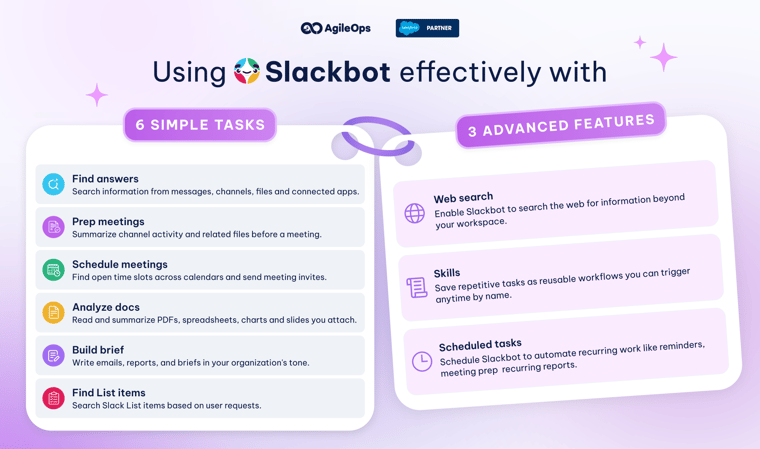
*6 tính năng cơ bản và 3 tính năng nâng cao của Slackbot*
## 3 tính năng nâng cao khi đã quen với Slackbot
### 1. Web Search – Tìm kiếm trên web
Theo mặc định, Slackbot chỉ sử dụng dữ liệu trong workspace để trả lời câu hỏi. Khi quản trị viên kích hoạt tính năng Web Search, Slackbot có thể tìm kiếm thêm thông tin từ Internet nhằm bổ sung bối cảnh và cung cấp câu trả lời đầy đủ hơn.
Quản trị viên có thể bật tính năng này theo đường dẫn:
*Admin → Workspace Settings → Slackbot → Web Search*
Doanh nghiệp cũng có thể thiết lập cảnh báo để thông báo cho người dùng trước khi Slackbot truy cập các liên kết bên ngoài Slack.
### 2. Skills – Kỹ năng tùy chỉnh
Skills cho phép doanh nghiệp tạo các hướng dẫn hoặc quy trình làm việc riêng để Slackbot thực hiện những tác vụ phức tạp hoặc lặp lại thường xuyên. Tính năng này không yêu cầu kiến thức lập trình. Người dùng chỉ cần mở Slackbot, truy cập vào mục Skills để khám phá các Skill có sẵn hoặc tạo Skill mới theo nhu cầu của doanh nghiệp.
Trong mục Browse Skills, Slack cung cấp sẵn nhiều Skill phục vụ các tác vụ phổ biến. Ví dụ, Skill “Daily priorities” giúp tự động tổng hợp và sắp xếp các đầu việc ưu tiên trong ngày cho từng cá nhân. Bên cạnh đó, doanh nghiệp hoàn toàn có thể tự tạo các Skill riêng như chuẩn bị tài liệu hướng dẫn cho khách hàng, tổng hợp dữ liệu họp định kỳ hoặc chuẩn hóa quy trình xử lý yêu cầu nội bộ.
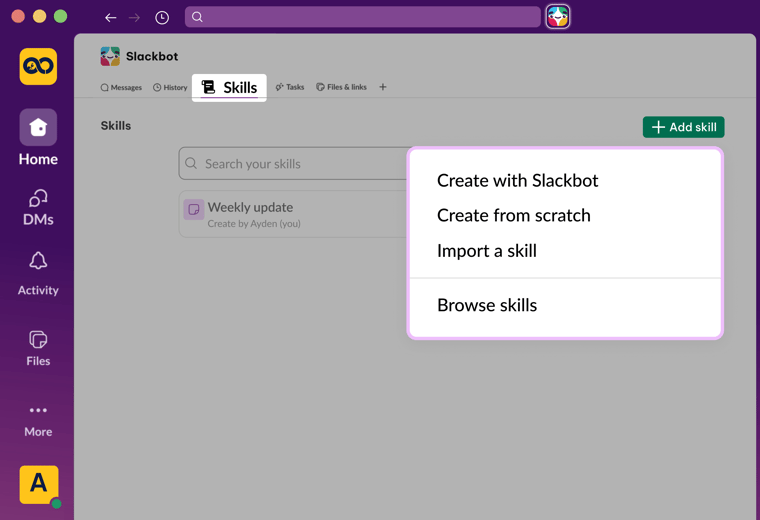
*Giao diện tạo Skill trong Slackbot*
Theo chia sẻ từ Salesforce, một Sales Engineer đã tạo một Skill để tự động ghi nhận các hoạt động sau mỗi cuộc gọi với khách hàng. Chỉ trong ba tuần, Skill này đã được 466 đồng nghiệp sử dụng, giúp mỗi người tiết kiệm trung bình [43 phút mỗi tuần](https://slack.com/blog/news/the-ai-that-knows-your-work-and-organization) nhờ giảm bớt các thao tác thủ công và chuẩn hóa quy trình làm việc.
### 3. Scheduled Tasks – Tác vụ định kỳ
Scheduled Tasks cho phép Slackbot tự động thực hiện các công việc lặp lại theo lịch trình đã thiết lập, chẳng hạn như gửi lời nhắc, chuẩn bị nội dung cuộc họp, tạo báo cáo định kỳ hoặc tổng hợp thông tin theo ngày, tuần và tháng.
Để tạo một tác vụ định kỳ, truy cập:
*Slackbot → Tasks → Add Task → Create with Slackbot*
Sau đó, mô tả công việc cần thực hiện, thiết lập lịch chạy và xác định điều kiện dừng của tác vụ. Slackbot sẽ tự động thực hiện công việc theo lịch mà không cần người dùng thao tác thủ công.
Ngoài ra, đội nhóm và phòng ban có thể tham khảo tài liệu [Hướng dẫn triển khai AI trong Slack hiệu quả](https://resources.agileops.vn/huong-dan-trien-khai-ai-trong-slack?hsLang=vi) để hiểu rõ hơn về các tính năng AI và cách ứng dụng các tính năng này để tiếp kiệm thời gian và nâng cao hiệu suất khi làm việc trên Slack.
## Những lưu ý cần nhớ khi sử dụng Slackbot
Trước khi sử dụng Slackbot trong công việc hằng ngày, bạn nên lưu ý một số giới hạn và nguyên tắc bảo mật dưới đây.
### Giới hạn tin nhắn
Với gói Business+, mỗi người dùng được gửi tối đa 15 tin nhắn đến Slackbot mỗi tuần. Hạn mức được làm mới vào 0:00 sáng thứ Hai theo múi giờ của người dùng.
Đối với gói Enterprise+, số lượng tin nhắn không bị giới hạn. Tuy nhiên, việc sử dụng vẫn phải tuân thủ Chính sách sử dụng chấp nhận được (Acceptable Use Policy) của Slack.
### Giới hạn tác vụ tự động
Mỗi người dùng có thể chạy đồng thời tối đa 3 Scheduled Tasks. Mỗi tác vụ được phép chạy tối đa 3 lần mỗi ngày hoặc 2 lần mỗi giờ. Khi đạt giới hạn, Slackbot sẽ đề xuất người dùng thực hiện tác vụ theo cách thủ công. Hạn mức sẽ tự động được làm mới vào 0:00 theo múi giờ của người dùng.
### Slackbot chỉ truy cập dữ liệu bạn được phép xem
Slackbot tuân thủ cơ chế phân quyền hiện có của workspace. Điều này đồng nghĩa với việc Slackbot chỉ có thể truy cập các tin nhắn, kênh và tài liệu mà người dùng đã được cấp quyền xem.
Nhờ đó, doanh nghiệp có thể khai thác AI trên dữ liệu nội bộ mà vẫn đảm bảo tuân thủ các chính sách bảo mật và kiểm soát quyền truy cập.
### Dữ liệu không được sử dụng để huấn luyện AI
Slackbot được vận hành trong Virtual Private Cloud (VPC) riêng của Slack và được bảo vệ bởi Slack AI Guardrails. Dữ liệu trong workspace không được sử dụng để huấn luyện mô hình AI và cũng không được chia sẻ với các nhà cung cấp AI bên ngoài.
## Tối đa hóa hiệu suất làm việc với Slackbot
Slackbot giúp đơn giản hóa nhiều công việc hằng ngày, từ tìm kiếm thông tin và chuẩn bị cuộc họp đến phân tích tài liệu và tự động hóa các tác vụ lặp lại. Nhờ tận dụng dữ liệu và ngữ cảnh sẵn có trong workspace, Slackbot giúp cá nhân, đội nhóm và phòng ban làm việc hiệu quả hơn ngay trong Slack.
Nếu doanh nghiệp đang cân nhắc sử dụng Slack hoặc muốn khai thác tối đa các tính năng của Slackbot, hãy [liên hệ AgileOps](https://agileops.vn/contact?hsLang=vi) – Đối tác Phân phối của Slack tại Việt Nam. Đội ngũ chuyên gia đạt chứng chỉ Slack sẽ đồng hành cùng doanh nghiệp từ vấn lựa chọn gói dịch vụ phù hợp, thiết lập workspace đến triển khai, đào tạo và tối ưu việc sử dụng Slack theo nhu cầu thực tế.
[Slack](https://resources.agileops.vn/blog/tag/slack)
FAQ
Các câu hỏi thường gặp
Tôi cần gói Slack nào để sử dụng Slackbot?
Slackbot được hỗ trợ đầy đủ trên các gói Slack Business+ (15 USD/người dùng/tháng khi thanh toán hằng năm hoặc 18 USD/người dùng/tháng) và Enterprise+.
Đối với người dùng Free và Pro, Slack có thể mở quyền truy cập một số tính năng giới hạn thông qua các chương trình dùng thử.
Nếu doanh nghiệp chưa xác định được gói phù hợp với quy mô, nhu cầu sử dụng và ngân sách, [AgileOps](https://agileops.vn/contact?hsLang=vi) có thể tư vấn, đề xuất lộ trình triển khai và hỗ trợ trong suốt quá trình sử dụng.
Slackbot có thể hỗ trợ những công việc gì?
Slackbot là trợ lý AI hỗ trợ nhiều tác vụ trong Slack, bao gồm tóm tắt tài liệu và cuộc hội thoại, phân tích thông tin, soạn thảo nội dung và trả lời câu hỏi dựa trên dữ liệu mà người dùng được cấp quyền truy cập trong Slack.
Bên cạnh đó, Slackbot còn hỗ trợ các quy trình làm việc hằng ngày của nhiều phòng ban, từ cập nhật dữ liệu Salesforce đến phối hợp công việc giữa nhiều hệ thống, tất cả đều được thực hiện ngay trong một cuộc trò chuyện.
Slackbot khác gì so với ChatGPT và các công cụ AI độc lập?
Khác với các công cụ AI hoạt động độc lập, Slackbot được tích hợp trực tiếp vào môi trường làm việc trên Slack. Nhờ đó, Slackbot có thể khai thác lịch sử trao đổi, tài liệu và các quyết định đã được lưu trong workspace để đưa ra phản hồi phù hợp với bối cảnh của doanh nghiệp.
Trong khi đó, các công cụ AI độc lập như ChatGPT không có quyền truy cập vào dữ liệu nội bộ này. Người dùng cần chủ động cung cấp ngữ cảnh cho từng cuộc trò chuyện để nhận được câu trả lời phù hợp.
Slackbot có thể hỗ trợ quản lý khách hàng (CRM) không?
Có. Với Slack CRM, người dùng có thể sử dụng Slackbot để tạo tài khoản khách hàng, cập nhật cơ hội kinh doanh, ghi nhận nội dung cuộc gọi, chuẩn bị cuộc họp hoặc soạn email chăm sóc khách hàng mà không cần chuyển sang một hệ thống CRM riêng.
Giải pháp này đặc biệt phù hợp với các doanh nghiệp vừa và nhỏ hoặc các đội ngũ kinh doanh muốn quản lý khách hàng tập trung ngay trong Slack.
Slackbot có hoạt động ở mọi quốc gia và hỗ trợ tiếng Việt không?
Có. Slackbot hoạt động tại mọi khu vực mà Slack được cung cấp và sử dụng ngôn ngữ theo cài đặt của người dùng trong Slack. Người dùng có thể nhập yêu cầu bằng tiếng Việt và nhận phản hồi bằng tiếng Việt mà không cần chuyển đổi ngôn ngữ.
Dữ liệu tôi chia sẻ với Slackbot có được bảo mật không?
Có. Slackbot được vận hành hoàn toàn trong Virtual Private Cloud (VPC) của Slack và tuân thủ các tiêu chuẩn bảo mật cũng như quy định tuân thủ áp dụng trên toàn bộ nền tảng.
Dữ liệu trong workspace không được chia sẻ với các nhà cung cấp AI bên ngoài và cũng không được sử dụng để huấn luyện mô hình AI. Ngoài ra, Slackbot chỉ có thể truy cập những dữ liệu mà người dùng đã được cấp quyền xem, đảm bảo tuân thủ đầy đủ cơ chế phân quyền và chính sách bảo mật của doanh nghiệp.
Có giới hạn số lần sử dụng Slackbot trong tuần không?
Có. Với gói Business+, mỗi người dùng được gửi tối đa 15 tin nhắn đến Slackbot mỗi tuần. Hạn mức sẽ được làm mới vào 0:00 sáng thứ Hai theo múi giờ của người dùng. Sau khi sử dụng hết số lượt, người dùng cần chờ đến kỳ làm mới tiếp theo để tiếp tục sử dụng.
Đối với gói Enterprise+, số lượng tin nhắn không bị giới hạn. Tuy nhiên, việc sử dụng vẫn phải tuân thủ Chính sách sử dụng chấp nhận được (Acceptable Use Policy) của Slack.
[Liên hệ ngay](https://lp.agileops.vn/uu-dai-slack?hsLang=vi)
Cập nhật bản tin IT mới nhất

Cảm ơn bạn đã gửi thông tin.
## Đừng bỏ lỡ
[](https://resources.agileops.vn/blog/slack-la-gi?hsLang=vi)
[Slack là gì? Nền tảng giao tiếp & cộng tác giúp tăng 47% năng suất làm việc](https://resources.agileops.vn/blog/slack-la-gi?hsLang=vi) [Theo nghiên cứu của McKinsey, nhân viên có thể dành tới 19% thời gian làm việc mỗi tuần chỉ để tìm kiếm thông tin bị phân tán trong email, tệp đính kèm và các ứng dụng giao tiếp rời rạc. Khi giao...](https://resources.agileops.vn/blog/slack-la-gi?hsLang=vi) [Hoai Thuong](https://resources.agileops.vn/blog/author/hoai-thuong)
[Slack](https://resources.agileops.vn/blog/tag/slack)
[](https://resources.agileops.vn/blog/slack-pricing?hsLang=vi)
[Hướng dẫn cách lựa chọn gói Slack Pricing tối ưu cho doanh nghiệp](https://resources.agileops.vn/blog/slack-pricing?hsLang=vi) [Slack là nền tảng giao tiếp và cộng tác giúp đội nhóm tiết kiệm thời gian và tối đa năng suất làm việc. Dù vậy, chi phí phần mềm Slack vẫn là điều khiến nhiều doanh nghiệp phân vân. Một số câu hỏi...](https://resources.agileops.vn/blog/slack-pricing?hsLang=vi) [Hoai Thuong](https://resources.agileops.vn/blog/author/hoai-thuong)
[Slack](https://resources.agileops.vn/blog/tag/slack)
[](https://resources.agileops.vn/blog/slack-free-vs-pro?hsLang=vi)
[Slack Free vs Pro: Khi nào doanh nghiệp nên nâng cấp?](https://resources.agileops.vn/blog/slack-free-vs-pro?hsLang=vi) [Nhiều doanh nghiệp bắt đầu với Slack Free để tối ưu chi phí, nhưng không phải lúc nào gói miễn phí cũng đáp ứng được nhu cầu cộng tác khi đội nhóm phát triển. Nếu đội nhóm của bạn đang gặp một trong...](https://resources.agileops.vn/blog/slack-free-vs-pro?hsLang=vi) [Hoai Thuong](https://resources.agileops.vn/blog/author/hoai-thuong)
[Slack](https://resources.agileops.vn/blog/tag/slack)
[](https://resources.agileops.vn/blog/microsoft-teams-vs-slack?hsLang=vi)
[Microsoft Teams vs Slack: So sánh chi tiết chi phí và tính năng](https://resources.agileops.vn/blog/microsoft-teams-vs-slack?hsLang=vi) [Slack và Microsoft Teams hiện là hai nền tảng cộng tác doanh nghiệp phổ biến nhất hiện nay. Slack thuộc Salesforce, nổi bật với tính năng cộng tác linh hoạt và khả năng kết nối với hơn 2.600 công cụ....](https://resources.agileops.vn/blog/microsoft-teams-vs-slack?hsLang=vi) [Hoai Thuong](https://resources.agileops.vn/blog/author/hoai-thuong)
[Slack](https://resources.agileops.vn/blog/tag/slack)
[](https://resources.agileops.vn/blog/slack-pro-vs-business-plus?hsLang=vi)
[Slack Pro vs Business+: Doanh nghiệp nên chọn gói phần mềm nào?](https://resources.agileops.vn/blog/slack-pro-vs-business-plus?hsLang=vi) [Nhiều doanh nghiệp thường phân vân giữa Slack Pro và Business+ vì hai gói có nhiều tính năng tương đồng. Việc lựa chọn chưa phù hợp có thể khiến tổ chức phải trả thêm chi phí cho những tính năng...](https://resources.agileops.vn/blog/slack-pro-vs-business-plus?hsLang=vi) [Hoai Thuong](https://resources.agileops.vn/blog/author/hoai-thuong)
[Slack](https://resources.agileops.vn/blog/tag/slack)
[](https://resources.agileops.vn/blog/slack-ai?hsLang=vi)
[Slack AI là gì? Khám phá 6 tính năng AI tích hợp sẵn trong Slack](https://resources.agileops.vn/blog/slack-ai?hsLang=vi) [Theo Slack, người dùng có thể tiết kiệm trung bình 97 phút mỗi tuần nhờ các tính năng Slack AI như tóm tắt hội thoại, tổng hợp bản tin và tìm kiếm thông minh. Tuy nhiên, không ít doanh nghiệp vẫn...](https://resources.agileops.vn/blog/slack-ai?hsLang=vi) [Duy Truong](https://resources.agileops.vn/blog/author/duy-truong)
[Slack](https://resources.agileops.vn/blog/tag/slack)
[](https://resources.agileops.vn/blog/workflow-builder-slack?hsLang=vi)
[Hướng dẫn 4 bước tạo quy trình tự động với Slack Workflow Builder](https://resources.agileops.vn/blog/workflow-builder-slack?hsLang=vi) [Đội ngũ của bạn có đang lãng phí thời gian cho những tác vụ này mỗi ngày? Liên tục nhắc nhở trạng thái công việc và cập nhật tiến độ trong nhóm. Duyệt nghỉ phép, mua sắm qua tin nhắn và phải tự ghi...](https://resources.agileops.vn/blog/workflow-builder-slack?hsLang=vi) [Hoai Thuong](https://resources.agileops.vn/blog/author/hoai-thuong)
[Slack](https://resources.agileops.vn/blog/tag/slack)
[](https://agileops.vn/?hsLang=vi)
[](https://www.upwork.com/agencies/agileops/) [](https://www.linkedin.com/company/agileopsvn) [](https://www.facebook.com/agileops)
Tầng 9, tòa nhà Flemington
182 Lê Đại Hành, P. Phú Thọ,
Thành phố Hồ Chí Minh
[028 22222722](tel:02822222722) - [028 22222522](tel:02822222522)
Dịch vụ
[Atlassian](https://agileops.vn/services/atlassian?hsLang=vi) [HubSpot](https://agileops.vn/services/hubspot?hsLang=vi) [Google](https://agileops.vn/services/google-workspace?hsLang=vi) [Salesforce](https://agileops.vn/services/salesforce?hsLang=vi)
Bảng giá
[Tính phí Atlassian](https://agileops.vn/calculator/atlassian-cloud?hsLang=vi) [Tính phí Google Workspace](https://agileops.vn/calculator/google-workspace?hsLang=vi)
Resources
[Blog](https://resources.agileops.vn/blog) [Hướng dẫn & tài liệu](https://resources.agileops.vn?hsLang=vi) [Câu chuyện khách hàng](https://resources.agileops.vn/customers?hsLang=vi)
Về chúng tôi
[Cuộc sống @ AgileOps](https://agileops.vn/life-at-agileops?hsLang=vi) [Chuyên gia](https://experts.agileops.vn?hsLang=vi)
[Liên hệ Bạn cần hỗ trợ? Chúng tôi nhanh chóng giải quyết vấn đề của bạn.](https://agileops.vn/contact?hsLang=vi)
Tầng 9, tòa nhà Flemington
182 Lê Đại Hành, P. Phú Thọ, ,
Thành phố Hồ Chí Minh
[028 22222722](tel:02822222722) - [028 22222522](tel:02822222522)
[](https://www.upwork.com/agencies/agileops/) [](https://www.linkedin.com/company/agileopsvn) [](https://www.facebook.com/agileops)
© 2022 AGILEOPS, ALL RIGHTS RESERVED
| [Privacy Policy](https://agileops.vn/privacy-policy?hsLang=vi) | [Legals](https://agileops.vn/legal?hsLang=vi)
```json
{
"@context" : "https://schema.org",
"@type" : "BlogPosting",
"author" : {
"@type" : "Person",
"name" : "Hoai Thuong",
"url" : "https://resources.agileops.vn/blog/author/hoai-thuong"
},
"dateModified" : "2026-09-23T03:01:07.051Z",
"datePublished" : "2026-08-05T09:52:00.000Z",
"headline" : "Slackbot là gì? Hướng dẫn sử dụng 9 tính năng cơ bản và nâng cao",
"image" : [ "https://resources.agileops.vn/hubfs/Blogs/BLOG-238/AgileOps%20-%20Slackbot.png" ],
"mainEntityOfPage" : {
"@id" : "https://resources.agileops.vn/blog/slackbot",
"@type" : "WebPage"
},
"publisher" : {
"@type" : "Organization",
"logo" : {
"@type" : "ImageObject",
"url" : "https://resources.agileops.vn/hubfs/1200x1200%20v%C3%A0ng.svg"
},
"name" : "AgileOps"
}
}
```