



Đội ngũ của bạn có đang lãng phí thời gian cho những tác vụ này mỗi ngày?
-
Liên tục nhắc nhở trạng thái công việc và cập nhật tiến độ trong nhóm.
-
Duyệt nghỉ phép, mua sắm qua tin nhắn và phải tự ghi nhớ trạng thái.
-
Mất thời gian tổng hợp phản hồi bị rải rác trong hàng chục tin nhắn.
Với Slack Workflow Builder, bạn có thể tự động hóa toàn bộ các tác vụ trên ngay trong Slack mà không cần phải lập trình (code).
Trong bài viết này, AgileOps sẽ giúp bạn hiểu rõ về các tính năng nổi bật của Workflow Builder và cách xây dựng một quy trình tự động cho đội nhóm hay phòng ban của mình.
Slack Workflow Builder là gì?
Workflow Builder là công cụ tự động hoá quy trình được tích hợp sẵn ngay trong Slack, giúp doanh nghiệp tự động hóa các tác vụ lặp đi lặp lại mà không cần phải lập trình. Với giao diện trực quan dạng kéo thả, bạn có thể dễ dàng liên kết các sự kiện kích hoạt (trigger), bước xử lý (step) và các nhánh điều kiện (branching conditions) để tạo nên một quy trình vận hành hoàn chỉnh, tự động và liền mạch.
Hiện nay, tính năng này chỉ khả dụng trên các gói Slack trả phí bao gồm Pro, Business+ và Enterprise+. Mọi thành viên chính thức trong workspace đều có quyền khởi tạo quy trình. Trong khi đó, người dùng khách (guest user) chỉ có quyền tương tác và sử dụng, không có quyền tạo mới.
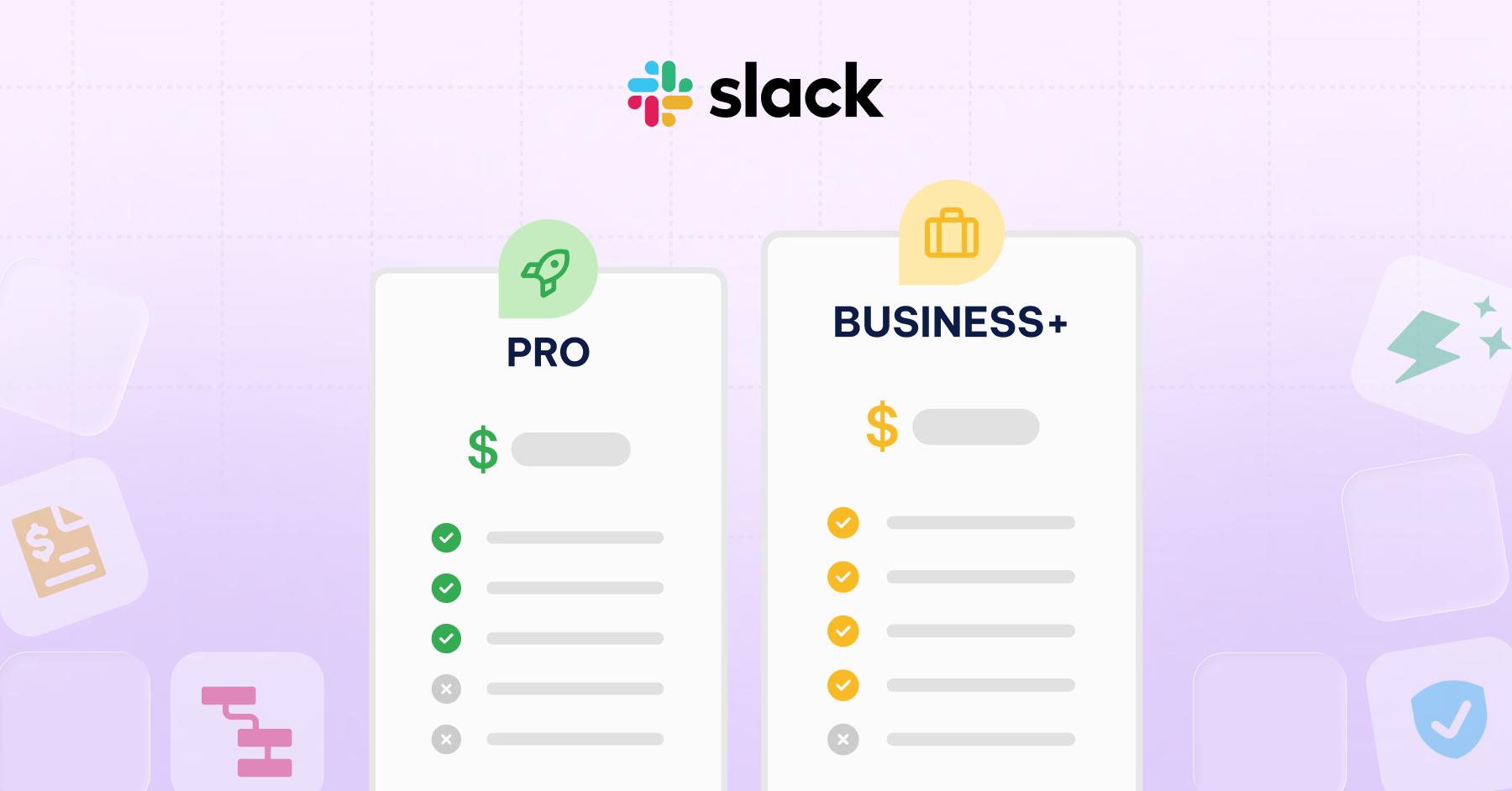
Bạn có thể xem thêm sự khác biệt tính năng giữa các gói Slack tại Bảng so sánh chi phí và tính năng các gói Slack.
Hướng dẫn 4 bước tạo quy trình tự động với Workflow Builder
Dưới đây là hướng dẫn từng bước để xây dựng một quy trình tự động bằng Workflow Builder trong Slack.
Bước 1: Khởi động Workflow Builder
Để truy cập Workflow Builder, trên thanh sidebar chọn More > Tools > Workflows. Tại đây, bạn có thể tạo quy trình mới bằng Build Workflow hoặc bắt đầu từ một mẫu có sẵn với Create from template.
Ví dụ, muốn tạo quy trình phê duyệt yêu cầu nghỉ phép, chọn Tools > Workflows > Build Workflow.
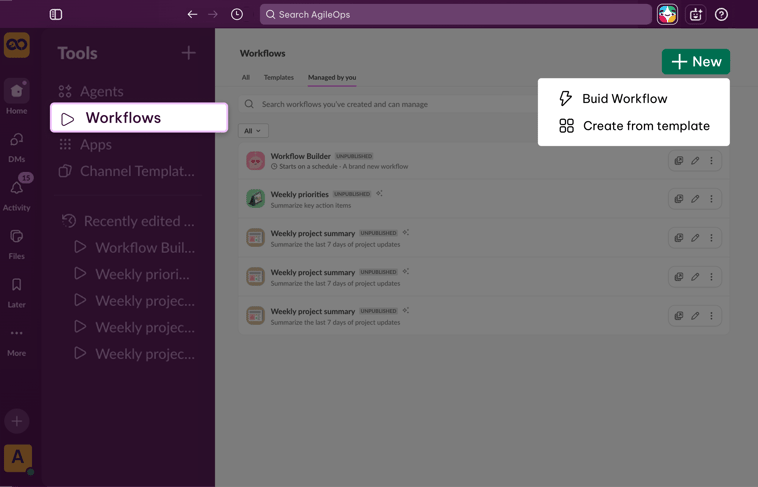
Giao diện mở Workflow Builder trong Slack
Bước 2: Thiết lập điểm kích hoạt (Trigger)
Trigger là điều kiện tiên quyết để hệ thống nhận diện và tự động chạy quy trình. Hiện tại, Slack Workflow Builder hỗ trợ 7 loại trigger cốt lõi phù hợp với mọi kịch bản vận hành:
| Loại Trigger | Cơ chế hoạt động |
|---|---|
| Link | Kích hoạt khi người dùng nhấp vào một liên kết (Start Workflow) được chia sẻ trên Slack. |
| Webhook | Nhận tín hiệu từ một hệ thống bên ngoài để tự động chạy quy trình trong Slack. |
| Theo lịch | Tự động chạy dựa trên ngày, giờ và tần suất lặp lại được cấu hình sẵn. |
| Cập nhật các mục trong List | Kích hoạt khi có một trường dữ liệu (field) cụ thể trong Slack List thay đổi. |
| Tin nhắn chứa từ khóa | Tự động chạy khi xuất hiện tin nhắn chứa từ khóa đã chỉ định. |
| Tham gia channel | Chạy ngay khi có thành viên mới tham gia vào một kênh cụ thể. |
| Sử dụng biểu tượng cảm xúc | Kích hoạt khi có người thả một biểu tượng cảm xúc (emoji) cụ thể vào tin nhắn. |
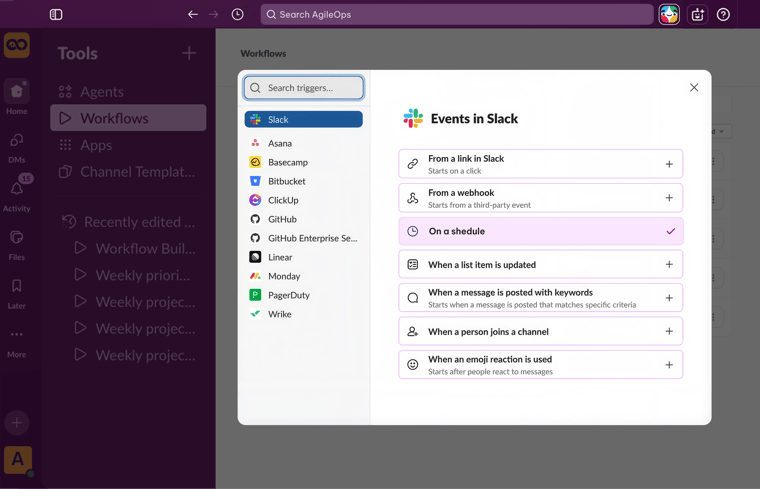
7 điểm kích hoạt Workflow Builder trong Slack
Ví dụ, đối với quy trình phê duyệt yêu cầu nghỉ phép, có thể lựa chọn điểm kích hoạt phù hợp là Link. Nhân viên chỉ cần nhấp vào liên kết Start workflow được ghim trong channel để bắt đầu điền yêu cầu nghỉ phép.
Bước 3: Thiết lập các bước xử lý (Steps)
Sau khi xác định được khi nào quy trình bắt đầu, bạn sẽ thêm các bước xử lý để định hình chuỗi hành động kế tiếp. Một quy trình trên Slack hỗ trợ tối đa 100 bước xử lý và được chia thành 3 nhóm chính:
-
Các bước xử lý trên Slack: Đây là hành động nội bộ thuộc hệ sinh thái Slack như AI, Canvas, Channels, Forms, List, Messages, Users, Utilities. Ví dụ: bạn có thể dùng nhóm Canvas để tự động tạo mới (Create a canvas) hoặc cập nhật tài liệu (Update a canvas).
-
Bước xử lý kết hợp với các ứng dụng khác: Kết nối với ứng dụng bên ngoài để thực hiện các tác vụ như thêm dữ liệu vào Google Sheets, tạo cuộc họp Zoom hoặc đồng bộ với hơn 70 dịch vụ khác. Trước khi sử dụng, người dùng cần xác thực tài khoản và có thể cần quản trị viên phê duyệt.
-
Các bước xử lý tuỳ chỉnh: Các bước xử lý chuyên sâu được lập trình riêng qua Slack API nhằm đáp ứng các bài toán vận hành đặc thù của doanh nghiệp.
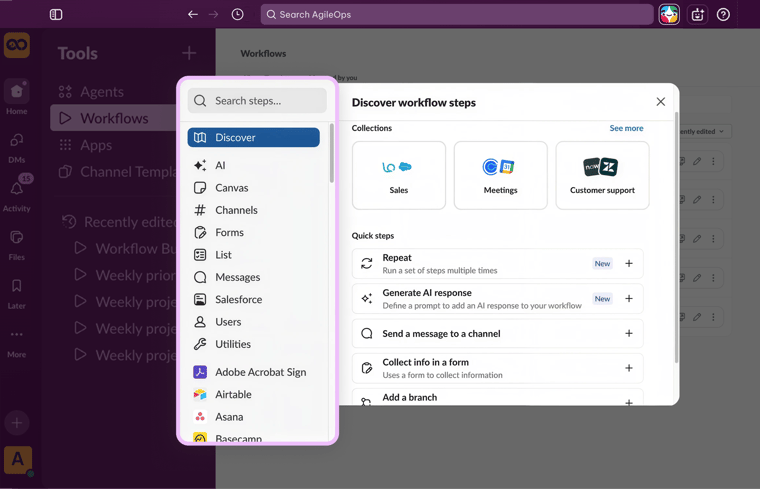
Giao diện lựa chọn các bước xử lý trong Slack
Người dùng có thể sử dụng Create a canvas để tạo tài liệu mới, Share a canvas để chia sẻ tài liệu hiện có hoặc Update a canvas để tự động cập nhật nội dung. Các nhóm Forms, List và Messages cũng cung cấp nhiều bước xử lý và có thể kết hợp linh hoạt để xây dựng quy trình phù hợp với từng nhu cầu.
Đặc biệt, khi cấu hình từng bước xử lý, bạn có thể chèn các biến tuỳ chỉnh để cá nhân hóa nội dung. Chẳng hạn, biến "Người tham gia channel" sẽ tự động điền tên của thành viên mới vào tin nhắn chào mừng. Ví dụ, gửi tin nhắn tự động với nội dung: "Chào mừng @{người mới} đến với channel!". Ngoài ra, bạn có thể thêm các nút phê duyệt để tạm dừng quy trình và chỉ tiếp tục khi có người xác nhận hoặc phê duyệt.
Quay lại với quy trình phê duyệt yêu cầu nghỉ phép ở bước 2, bạn có thể dùng chọn bước xử lý Send a form để thu thập ngày nghỉ và lý do, sau đó thêm nút phê duyệt để gửi yêu cầu đến quản lý trực tiếp xác nhận hoặc từ chối.
Bước 4: Kích hoạt quy trình tự động
Trước khi đưa quy trình vào vận hành thực tế, bạn cần tối ưu hóa các thiết lập quản trị sau:
-
Nhận diện: Đặt tên, viết mô tả ngắn gọn và chọn biểu tượng đại diện cho quy trình để nhân viên dễ dàng tìm kiếm.
-
Phân quyền quản trị viên (Workflow manager): Chỉ định cụ thể những nhân sự có quyền chỉnh sửa, tạm dừng hoặc xóa quy trình để đảm bảo tính bảo mật.
-
Phân quyền truy cập (Access control): Giới hạn đối tượng có quyền tìm kiếm, sử dụng hoặc sao chép quy trình. Nếu doanh nghiệp đang sử dụng Slack Connect để làm việc với đối tác, bạn có thể cấp quyền cho các tổ chức bên ngoài cùng tham gia vào quy trình này.
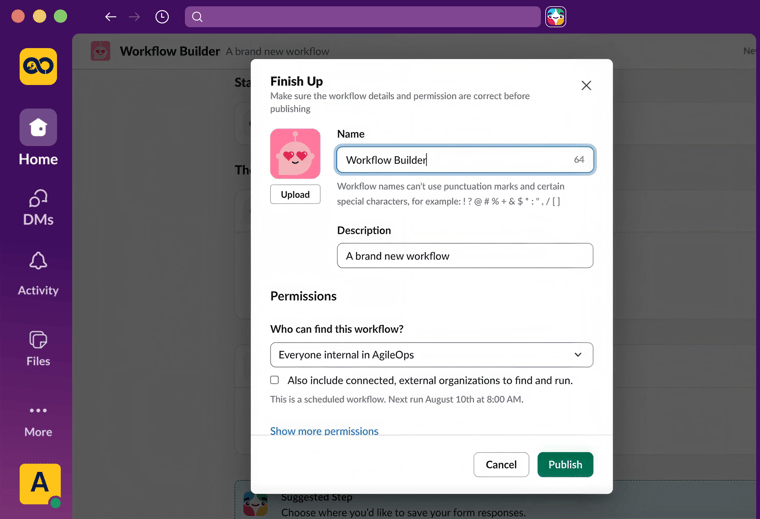
Giao diện khi kích hoạt một quy tình trên Workflow Builder
Sau khi hoàn tất toàn bộ cấu hình, nhấp Finish up > Publish. Quy trình sẽ chính thức kích hoạt và tự động xử lý công việc mỗi khi điều kiện ở Bước 2 được thỏa mãn. Bạn vẫn có thể cập nhật, chỉnh sửa hoặc thay đổi phân quyền bất cứ lúc nào ngay cả khi quy trình đang chạy.
Trong ví dụ về quy trình phê duyệt yêu cầu nghỉ phép, người xây dựng quy trình có thể chỉ định HR hoặc quản lý trực tiếp làm Workflow manager, cấp quyền sử dụng cho toàn bộ nhân viên trong workspace, rồi nhấp Publish để đưa vào vận hành.
5 tính năng nổi bật của Workflow Builder
Bên cạnh việc xây dựng quy trình theo từng bước, Workflow Builder còn cung cấp nhiều tính năng giúp doanh nghiệp tạo và quản lý quy trình nhanh hơn.
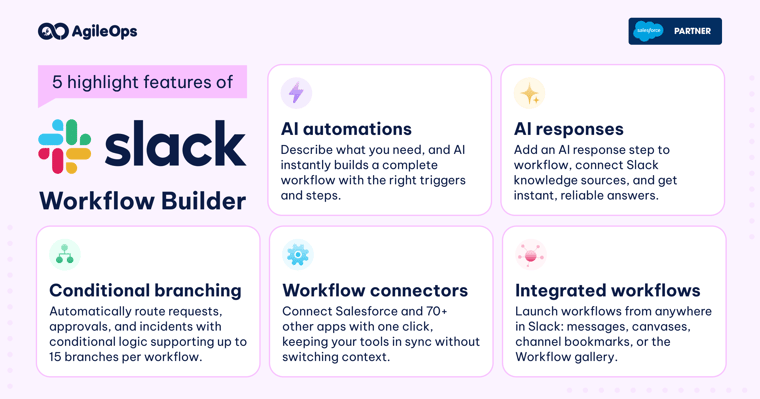
1. AI Automations - Tạo quy trình tự động bằng AI
Thay vì tự thêm từng bước vào quy trình, bạn chỉ cần mô tả nhu cầu bằng ngôn ngữ tự nhiên. Ví dụ: "Gửi lời chào khi có người tham gia channel", "Mỗi thứ Năm lúc 10 giờ sáng, tóm tắt hoạt động trong #proj-feedback và gửi vào #feedback-summary", hoặc "Khi có người sử dụng các biểu tượng nào đó trong #help, hãy trả lời trong thread và mention @help-it".
Slack sẽ tự động tạo một bản nháp quy trình hoàn chỉnh chỉ trong vài cú nhấp chuột, bao gồm điểm kích hoạt và các bước phù hợp. Sau đó, bạn chỉ cần xem lại, chỉnh sửa nếu cần rồi Publish để đưa vào sử dụng.
2. AI Responses - Tích hợp AI vào quy trình
Với bước xử lý Generate AI response, bất kỳ thành viên nào cũng có thể thêm bước xử lý bằng AI vào quy trình của mình.
Bằng cách viết một câu lệnh (prompt) đơn giản kết nối với các nguồn tri thức sẵn có trên Slack như tin nhắn trong channel, tài liệu Canvas hoặc file đính kèm, quy trình sẽ tự động giải đáp thắc mắc, tóm tắt nội dung cốt lõi hoặc đưa ra câu trả lời có ngữ cảnh chuẩn xác cho người dùng mỗi khi được kích hoạt.
3. Conditional Branching - Phân nhánh quy trình có điều kiện
Một quy trình vận hành thực tế luôn có nhiều ngã rẽ. Tính năng Conditional branching hỗ trợ cấu hình lên đến 15 điều kiện rẽ nhánh trong cùng một quy trình để xử lý các kịch bản từ đơn giản đến phức tạp.
Khi một biểu mẫu yêu cầu được gửi lên, hệ thống sẽ tự động điều hướng sang các bước xử lý khác nhau dựa trên mức độ ưu tiên (low/high), loại yêu cầu (IT/HR) hoặc quyết định của cấp trên (phê duyệt/từ chối).
Nhờ đó, doanh nghiệp có thể xử lý nhiều kịch bản từ đơn giản đến phức tạp trong cùng một workflow thay vì phải tạo nhiều quy trình riêng biệt. Điều này giúp giảm thiểu tối đa số lượng quy trình cần quản lý độc lập, tối ưu hóa tài nguyên và đảm bảo tính nhất quán cho các quy trình nghiệp vụ phức tạp.
4. Workflow Connectors - Kết nối với các ứng dụng của doanh nghiệp
Workflow Builder hỗ trợ hơn 70 connector, giúp tự động trao đổi dữ liệu và thực hiện hành động trên các ứng dụng bên ngoài mà không cần chuyển đổi giữa nhiều công cụ.
Bạn có thể dễ dàng liên kết Slack với Salesforce, Jira, Google Sheets, Google Meet, Microsoft Excel, Zoom, ServiceNow, GitHub, Notion, Greenhouse, Mailchimp, ... để tự động hóa các tác vụ như cập nhật dữ liệu khách hàng, tạo ticket kỹ thuật, lên lịch họp tự động hoặc kích hoạt các chiến dịch marketing.
Để đảm bảo an toàn thông tin, người dùng cần xác thực tài khoản cá nhân và một số kết nối có thể cần sự phê duyệt từ quản trị viên hệ thống.
5. Integrated Workflows - Sử dụng quy trình mọi nơi trong Slack
Slack tối ưu hóa trải nghiệm người dùng bằng cách cho phép khởi chạy quy trình tự động từ bất kỳ điểm chạm nào trên nền tảng. Với các quy trình sử dụng điều kiện khởi tạo là Link, bạn có thể chia sẻ liên kết trong tin nhắn, channel hoặc Canvas để mọi người dễ dàng kích hoạt khi cần.
Đối với các quy trình sử dụng điều kiện là như lên lịch sẵn, phản ứng bằng biểu tượng cảm xúc hoặc có người tham gia channel, quy trình sẽ tự động chạy khi điều kiện được đáp ứng mà không cần bất kỳ thao tác thủ công nào.
Người dùng có thể nhanh chóng tra cứu workflow trong Workflow gallery, truy cập qua tab Workflows tại mỗi Channel/DM, hoặc tìm kiếm trực tiếp trên thanh tìm kiếm của Slack.
So sánh tính năng theo từng gói Slack
Cả 3 gói trả phí đều dùng chung Workflow Builder để xây dựng quy trình cơ bản với đầy đủ 7 loại kích hoạt và các bước xử lý đa dạng. Sự khác biệt nằm ở 2 tính năng nâng cao trong nhóm tự động hóa: phân nhánh điều kiện và AI hỗ trợ ngay xử lý các bước.
Phân nhánh điều kiện giúp một quy trình xử lý được nhiều tình huống khác nhau thay vì chỉ chạy theo một hướng duy nhất. AI hỗ trợ giúp quy trình tự trả lời hoặc tóm tắt nội dung mà không cần thêm công cụ ngoài. Cả 2 tính năng này chỉ mở khóa từ gói Business+ trở lên.
| Tính năng | Pro | Business+ | Enterprise+ |
|---|---|---|---|
| Xây dựng quy trình với Workflow Builder | ✅ | ✅ | ✅ |
| Phân nhánh điều kiện khi tạo quy trình | ❌ | ✅ | ✅ |
| AI hỗ trợ xử lý các bước trong workflow | ❌ | ✅ | ✅ |
Vì vậy, nếu quy trình của bạn chỉ cần chạy tuần tự, ví dụ gửi thông báo hay thu thập thông tin qua form, gói Pro đã đáp ứng đủ. Còn khi cần quy trình tự rẽ nhánh theo mức độ ưu tiên, loại yêu cầu, hoặc cần AI xử lý trực tiếp trong quy trình, doanh nghiệp nên cân nhắc nâng cấp lên Business+ hoặc Enterprise+.
Bạn có thể khám phá thêm sự khác biệt về tính năng các gói tại Slack Pro vs Business+: Doanh nghiệp nên chọn gói phần mềm nào?.
Ứng dụng Workflow Builder theo phòng ban
Workflow Builder có thể được áp dụng cho nhiều bộ phận khác nhau nhằm giảm công việc thủ công, chuẩn hóa quy trình và rút ngắn thời gian xử lý.
Bộ phận nhân sự: Tự động hóa quy trình hướng dẫn nhân viên mới
Khi nhân viên mới tham gia workspace hoặc channel, Workflow Builder có thể tự động gửi tài liệu hướng dẫn, giới thiệu vai trò và trách nhiệm, hướng dẫn sử dụng các công cụ nội bộ cũng như hướng dẫn liên hệ khi cần hỗ trợ. Nhờ đó, HR và quản lý không còn phải gửi thủ công cùng một bộ thông tin cho từng nhân viên mới.
Bạn cũng có thể thêm một biểu mẫu để nhân viên giới thiệu bản thân. Sau khi hoàn thành, nội dung sẽ được tự động đăng vào channel #welcome để cả đội ngũ chào đón và làm quen. Cách làm này giúp quy trình tiếp nhận diễn ra nhất quán, đồng thời mang lại trải nghiệm tốt hơn cho nhân viên ngay từ những ngày đầu.
Bộ phận vận hành: Chuẩn hóa quy trình phê duyệt
Workflow Builder giúp tự động hóa các quy trình như nghỉ phép, mua hàng, phê duyệt hợp đồng hoặc đăng ký công tác. Nhân viên chỉ cần điền biểu mẫu ngay trong Slack, sau đó yêu cầu sẽ tự động được chuyển đến đúng người hoặc đúng channel phụ trách.
Người phê duyệt có thể chọn phê duyệt hoặc từ chối trực tiếp trong Slack. Kết hợp với tính năng phân nhánh quy trình có điều kiện, quy trình còn có thể tự động chuyển tiếp yêu cầu theo loại nghiệp vụ hoặc mức độ ưu tiên. Sau khi hoàn tất có thể tiếp tục thực hiện các bước tiếp theo như gửi thông báo cho người yêu cầu, cập nhật trạng thái hoặc tạo yêu cầu thanh toán, giúp toàn bộ quy trình được xử lý nhanh chóng và dễ theo dõi.
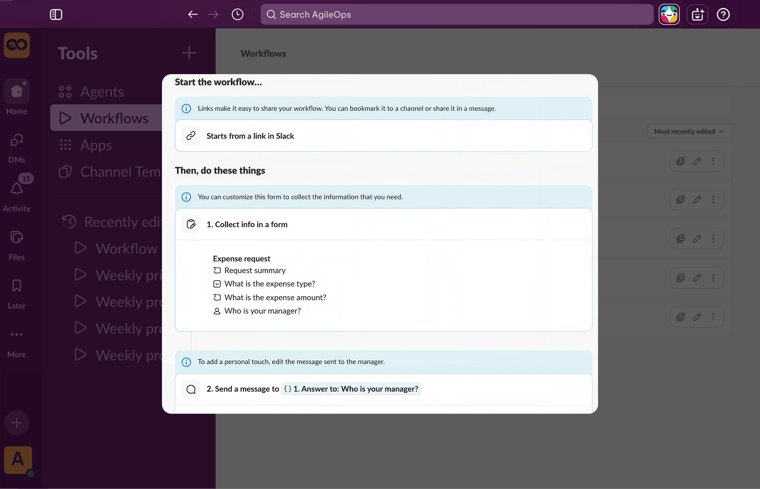
Giao diện tạo quy trình phê duyệt chi phí trong Workflow Builder
Bộ phận IT: Chuẩn hóa quy trình hỗ trợ nội bộ
Bộ phận IT có thể sử dụng Workflow Builder để tiếp nhận và xử lý các yêu cầu hỗ trợ ngay trong Slack. Nhân viên chỉ cần điền biểu mẫu với các thông tin như loại sự cố, mức độ ưu tiên hoặc thiết bị gặp lỗi, sau đó quy trình sẽ tự động gửi yêu cầu đến đúng channel hoặc nhóm phụ trách.
Đối với những câu hỏi lặp lại như hướng dẫn đặt lại mật khẩu, kết nối VPN hoặc truy cập hệ thống, Workflow Builder có thể tự động phản hồi bằng AI dựa trên tài liệu và kênh kiến thức mà doanh nghiệp đã chỉ định. Điều này giúp đội ngũ IT giảm đáng kể thời gian xử lý các yêu cầu phổ biến, đồng thời đảm bảo người dùng luôn nhận được câu trả lời nhất quán.
Tự động hóa quy trình với Slack Workflow Builder
Workflow Builder giúp doanh nghiệp tự động hóa nhiều quy trình làm việc ngay trong Slack, từ hướng dẫn nhân viên mới, phê duyệt yêu cầu, xử lý sự cố đến các tác vụ lặp lại hằng ngày. Không cần lập trình, doanh nghiệp vẫn có thể xây dựng những workflow phù hợp với quy trình nội bộ, giảm thao tác thủ công, hạn chế sai sót và giúp đội ngũ tập trung vào những công việc tạo ra nhiều giá trị hơn.
Là Đối tác Phân phối của Slack tại Việt Nam, AgileOps đồng hành cùng doanh nghiệp trong việc lựa chọn gói Slack phù hợp, thiết kế các quy trình theo nhu cầu vận hành và triển khai trên toàn tổ chức. Nếu bạn muốn tìm hiểu thêm về Workflow Builder hoặc cần tư vấn cách ứng dụng Slack vào doanh nghiệp, liên hệ AgileOps để được đội ngũ chuyên gia hỗ trợ.